вівторок, 17 травня 2016 р.


Методика ознайомлення учнів
 з графічним редактором

Вивчення однієї з основних тем курсу інформатики «Прикладне програмне забезпечення загального призначення» можна починати з ознайомлення учнів з графічним редактором, оскільки, перш за все, предметна галузь добре знайома кожному школяреві, по-друге, в цьому середовищі учень швидко одержує результат своєї діяльності, по-третє, графічний редактор дозволяє кожному учневі проявити особисті якості та творчість під час виконання навчальних завдань; нарешті — під час ознайомлення з основними можливостями використання редактора не враховуються прогалини учнів в знаннях з математики, мови, хімії та інших предметів.
Необхідно зазначити, що комп'ютерна графіка — це порівняно нова галузь застосування комп'ютера. Машини перших двох поколінь працювали лише з числовою і символьною інформацією. Для машин третього покоління з'явилися засоби машинної графіки, але здебільшого вони носили спеціалізований характер, потребували використання спеціальних технічних і програмних засобів. Комп'ютерна графіка стала масовою, серійною лише з появою четвертого покоління ЕОМ, у період розповсюдження персональних комп'ютерів.
Велике значення мають демонстрації на комп'ютері різних продуктів комп'ютерної графіки: малюнків, схем, креслень, діаграм, прикладів анімації та тривимірної графіки. Доцільно звернути увагу учнів на те, що комп'ютерні ігри здебільшого мають графічний інтерфейс, причому досить складний. Програми, за допомогою яких на комп'ютері одержується тривимірне реалістичне зображення, переповнені математичними розрахунками. Разом з тим, завдяки існуванню прикладних графічних пакетів (графічних редакторів) комп'ютерна графіка стала доступною широкому колу користувачів. До теоретичного матеріалу даної теми курсу слід віднести:
·         питання про склад та функціонування технічних засобів комп'ютерної графіки;
·         питання подання зображень у пам'яті комп'ютера.
Графічний редактор — це одна із програм, яка у учнів різних вікових груп завжди викликає підвищений інтерес. Вона легка для засвоєння, але під час ознайомлення учнів з графічним редактором учителю потрібно розуміти основну мету вивчення таких програм та чітко усвідомлювати, які знання та вміння слід формувати в учнів, які з них є основними, а які другорядними, які репродуктивними, а які — загальноосвітніми, і які в майбутньому допоможуть учням опановувати аналогічні програми.
Основна мета вивчення графічного редактора: сформувати вміння запускати на виконання програму графічного редактора, записувати графічну інформацію до файлу на диску, зчитувати її з диска та переглядати; сформувати уявлення про можливості використання графічних редакторів в цілому, показати шляхи використання графічно поданої інформації під час створення книжок, документів, електронних листів тощо. Крім того, під час роботи з графічним редактором в учнів формуються навички роботи з мишкою, використання буфера обміну даними, виділення об'єктів та виконання з ними основних операцій: зміна місця розташування, розмірів, копіювання, видалення, повернення тощо.
На початку вивчення теми слід сформувати уявлення учнів про графічні об'єкти, до яких належать різноманітні малюнки, креслення, графіки, анімації тощо, які створюються за допомогою комп'ютера та виводяться на його екран і на друк. Звідси природно випливає необхідність вивчення графічних редакторів для створення та редагування графічних об'єктів на комп'ютері. В процесі відповідно організованої бесіди учні повинні виділити основні функції графічного редактора — забезпечення створення графічних об'єктів, їх редагування, збереження в зовнішній пам'яті і здобуття відповідних записів на папері, кіноплівці.
Слід також звернути увагу учнів на те, що розрізняють два принципи побудови графічних зображень за допомогою комп'ютера: векторний та растровий. Саме тому всі графічні редактори поділяються відповідно на векторні та растрові, але професійні графічні редактори підтримують і векторну і растрову графіку за рахунок вбудованих спеціальних програм для конвертації файлів з одного формату до іншого.
Сутність обох підходів в декомпозиції, тобто розбитті зображення на частини, які легко описати. За растрового підходу зображення ділять на маленькі однокольорові елементи (точки) — відеокопії, які разом дають загальну картину. В цьому випадку відеоінформація являє собою сукупність вказаних елементів. При векторній побудові зображення ділять на геометричні елементи: відрізки прямої, еліптичні дуги, фрагменти прямокутників, кіл, зони однорідного зафарбовування тощо. За такого підходу відеоінформація — це математичний опис зазначених елементів у системі координат, що пов'язана з екраном дисплею. Векторне подання найбільш зручне для креслень, схем, штрихових малюнків.
Легко зрозуміти, що растрове зображення завжди можна застосовувати, незалежно від характеру зображення. З будови відеопам'яті, дискретної структури екрана монітора випливає, що у відеопам'яті будь-яке зображення подається в растровому вигляді. На сучасному ПК використовуються лише растрові дисплеї, які працюють за принципом порядкового розгортання зображення.
Слід зазначити, що часто вчителі не звертають увагу на висвітлення теоретичного матеріалу стосовно різних графічних об'єктів, тим самим допускають суттєву методичну помилку. Вивчити можливості і вказівки однієї конкретної програми дійсно дуже важливе завдання, але розуміння принципів створення та подальшої роботи зі створеними графічними об'єктами є не менш важливим навчальним завданням. Тому вчителю доцільно проводити етап узагальнення теоретичного матеріалу, враховуючи те, що графічний редактор може бути знайомий деяким учням, оскільки «малювання на комп'ютері» є однією з найулюбленіших справ дітей молодшого та середнього шкільного віку, які мають доступ до комп'ютера вдома, в комп'ютерних клубах, в школі на гуртку з інформатики тощо.

неділя, 15 травня 2016 р.

Наша школа перейшла на Linux Mint!


Наші діти вчителі і учні більше не користуються піратським Windows, а як у Вас?


Графические редакторы в Убунту


графичесие редакторы в убунту
Что же ждет человека, который установил себе операционную систему Убунту и имеет желание создать собственноручно рисунок, обработать несколько фотографий, нарисовать кнопку для своего сайта, создать оригинал-макет объявления с картинками, стрелками, геометрическими фигурами и т.д. Могу успокоить этого человека, есть в этом секторе программ все то нужное, что желает видеть этот пользователь. С программами данного типа в Убунту все весьма неплохо. Перейдем к обзору.

GIMP
GIMP
 
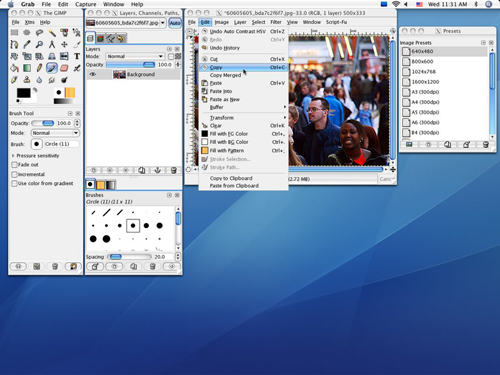
Первым в данном обзоре идет король среди графических редакторов, бесплатный монстр в своем классе, маленький по размеру, но с огромными возможностями, конкурент Photoshop — GIMP. Перечислять возможности данной программы просто бессмысленно. Перейдя с Photoshop на GIMP я практически не увидел разницы, вот только внешний вид редактора был для меня немного странным Многооконный интерфейс требует привыкания, но с версии 2.7 появился привычный однооконный интерфейс. Все что я мог делать до этого, я абсолютно без проблем делал в GIMP, правда некоторые функции стали возможны после установки дополнительных плагинов и скриптов. Та же поддержка слоев, цветокоррекция, кривые, уровни, фильтры, плагины, большой набор кистей и градинтов, лечащая кисть, клонирование нужной области и многое другое. Короче я просто советую Вам потратить недельку, другую на изучение документации, просмотры видео уроков и чтение книг и статей по GIMP и Вы поймете. что для 90% пользователей никаких Фотошопов и не нужно вовсе. 
Я конечно не берусь утверждать, что GIMP это полная замена монстра Photoshop. Продукт от Adobe это мощный, продуманный и многофункциональный графический редактор, который стоит немалых денег и отрабатывает эти средства, в умелых руках, на все 100%. Но львиная доля пользователей держат на своих компьютерах Photoshop только из-за того, что это просто "крутая" программа, а сами в свою очередь используют все его возможности от силы на 5-10 процентов. Поэтому, если Вы не профессиональный дизайнер или художник, то способностей GIMP Вам будет достаточно. Попробуйте GIMP, он того стоит!
Inkscape
inkscape
 
 
Второй в списке это векторный редактор Inkscape. Отличная бесплатная альтернатива мощному CorelDraw. Программа просто блестящая. Легкая по весу, но в тоже время с огромными возможностями. В ней можно создавать просто неповторимые шедевры векторной графики. В Inkscape поддерживаются все основные возможности SVG: контуры, текст, маркеры, клоны, альфа-канал, трансформации и градиенты, текстуры и группировка. Еще Inkscape поддерживает метаданные Creative Commons, правку узлов, слои, сложные операции с контурами, векторизацию растровой графики, редактирование текста прямо на изображении, заверстанный в фигуру текст. В сети можно найти очень много видео уроков и тестовой информации по данному редактору. Когда вы начнете поближе знакомится с Inkscape, Вы поймете насколько это уникальный инструмент в Ваших руках для создания векторной графики. Визитки, кнопки для сайта, материал для мультфильмов, рекламные постеры и это далеко неполный список того, что можно сделать в Inkscape. 
Одним словом связка GIMP + Inkscape это мощный и бесплатный удар по дорогим Photoshop и Corel. 
 
Pinta Image Editor
pinta
 
Эта программа очень похожа на виндовсовскую Paint.NET и имя ей Pinta Image Editor. Это легковесный графический редактор, который нацелен на аудиторию, для которой GIMP покажется уж очень сложным. Программа создавалась именно как аналог Paint.NET, но для среды Linux. Это своего рода облегченная версия GIMP. Вполне нормальный и работоспособный редактор. Рекомендую в первую очередь тем, кто не особо любит плотно погружаться в изучение тех. документаций и уроков. Вполне может справится со средним уровнем задач, таких как: обрезка изображения, наложение текста, цвето-коррекция, монтаж начального уровня и т.д. 
 
mtPaint
mtpaint
 
mtPaint это растровый редактор, который не смотря на свой небольшой размер, архив с программой и кодами занимает всего навсего 700 Кб, имеет вполне неплохой функционал. Весьма нетребователен к системным ресурсам. Программа примерно среднего уровня. Умеет работать со слоями, имеет арсеналов эффектов, есть возможность обрезки изображений, гаммокоррекция. В целом по функционалу опережает брата из вражеского лагеря Microsoft Paint.
 
MyPaint
MyPaint.
 
Уникальная в своем роде программа MyPaint. Это просто находка для творческий людей и цифровых художников. Программа имеет неограниченный холст и спартанский интерфейс, который не отвлекает человека от творческого процесса. Редактор имеет большой набор кистей, которые разбиты на группы. Заточена для работы на планшетах. При помощи MyPaint создано немало оригинальных картин, а так же анимационный проект под названием "Путешествие в страну Кебрачо". Данный мультфильм был создан в связке MyPaint и Blender. 
 
LibreOffice Draw
libre office draw
 
LibreOffice Draw это программа для рисования из офисного пакета LibreOffice. Программа позволяет создавать рисунки разной степени сложности и есть возможность экспортировать в PDF формат. В проект можно вставлять рисунки, диаграммы, геометрические фигуры, текст и многое другое. Есть возможность создавать простые трехмерные объекты.
 
KolourPaint
KolourPaint
 
Графический редактор KolourPaint создавался для использования простыми пользователями, поэтому простота — это его основное достоинство. Имеется некоторая схожесть с майкрософтовским Paint, но KolourPaint имеет ряд преимуществ, например поддерживает прозрачность.  В данном редакторе имеются все нужные стандартные функции: выделение, заливка, распыление, рисование различными инструментами,  фигуры и множество других, не менее нужных возможностей. Так же KolourPaint имеет возможность кадрирования и изменения размеров изображения.
 
Xara Xtreme
Xara Xtreme
 
Xara Xtreme это очень неплохой по качеству и функционалу векторный редактор. Можно сказать, что это брат по оружию Inkscape. В Убунту распространяется бесплатно, в то время как существует коммерческая версия для Windows. Кстати именно Xara Xtreme оказала влияние на интерфейс Inkscape. Частично поддерживает растровую графику и отличается быстротой и надежностью работы. Благодаря продуманному интерфейсу работать в программе легко и удобно.
 
Krita
krita
 
Графический редактор Krita. Весьма неплохой функционал с хорошим набором инструментов. Программа выиграла  Akademy Award в 2006 году, как лучшее приложение. Редактор "заточен" для работы с планшетом, но это ни в коей мере ни сказывается на работе с компьютером. Программа будет полезна как для художников, создание изображений с нуля, так и для фотографов, имея очень неплохие инструменты для редактирования.
Все выше описанные программы, можно установить из Центра приложений Убунту. 
В завершении хочу сказать, что Убунту предоставляет очень неплохой набор графических редакторов для любого пользователя. Каждый, от новичка до профессионала, сможет найти достойную программу для своего уровня. Ну а если уж вам ну просто не в моготу отказаться от любимого Photoshop, то в сети полным-полно информации как установить данный редактор в Убунту. На этом разрешите откланяться. Удачи в освоении Убунту!

10 прекрасных бесплатных альтернатив Adobe Photoshop


 Adobe Photoshop — мечта любого дизайнера: он обладает профессиональным инструментарием для обработки фотографий. Но самая большая преграда — это его цена, часто непосильная. К счастью, существует ряд бесплатных open-source программ, реализующих практически все, что может Photoshop, а иногда даже больше.
GIMP расшифровывается, как “GNU image manipulation program”. Это одна из самых старых и известных замен Photoshop. В нем реализована большая часть его функций. GIMP кроссплатформенный и поддерживается сообществом.
Если GIMP кажется непривычным, то следует обратить внимание на другую альтернативу — GIMPShop. Различие между ними — в интерфейсе: он максимально приближен к Photoshop.
Krita хвалят за удобство использования, и он выиграл Akademy Award как Лучшее приложение 2006 года. Он чуть слабже, чем Photoshop или GIMP, но обладает своими уникальными особенностями.
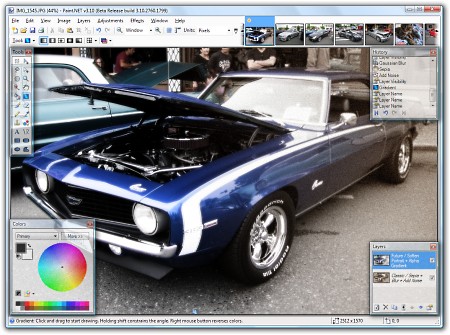
Paint.NET вырос из проекта по развитию известного MSPaint в полноценный редактор изображений. Paint.NET работает в Windows.
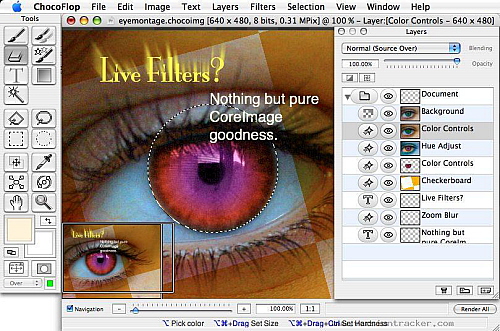
ChocoFlop — приложение, разработанное только для Мака и оптимизированную под его архитектуру. Он быстрый и очень функциональный. Редактор несвободный, но до выхода стабильной версии (на данный момент — в бете), разработчики позволяют бесплатно использовать его. Уже сейчас ChocoFlop довольно стабильно работает. Если вы из тех, кто не боится наткнуться на ошибку, то стоит попробовать.
Это не только хороший редактор видео, используемый крупными студиями для создания анимационных фильмов, но и мощный редактор изображений с поддержкой 32-битного цвета высокой четкости. В настоящее время нет стабильной версии под Windows.
Интерфейс Pixia первоначально был на японском языке, но есть и английская версия. Хотя этот редактор был заточен для обработки аниме/манги, его можно использовать для редактирования любых изображений. Хотя некоторые средства не очень интуитивны, в сети есть много туториалов на английском языке. Pixia работает под Windows.
Этот редактор сначала создавали для мастеров пиксельной графики, но он был доработан до приятного и полнофункционального редактора. Определенно, он лучше подходит для анимации, если это — ваш стиль. Pixen работает только под Mac (10.4x и старше)
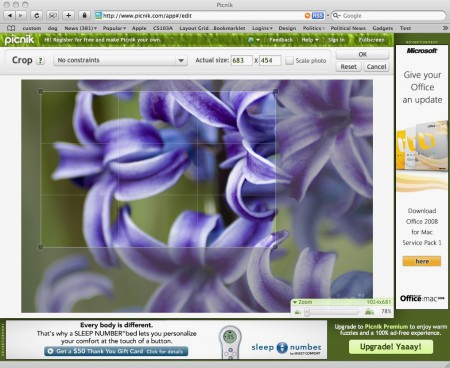
Picnik — web-based фоторедактор, который начал активно развиваться в свете сотрудничества с Flickr. Он обладает всеми базовыми инструментами, плюс продвинутыми, как слои и спецэффекты. Этот редактор — кроссплатформенный, так как для его работы нужен только браузер.
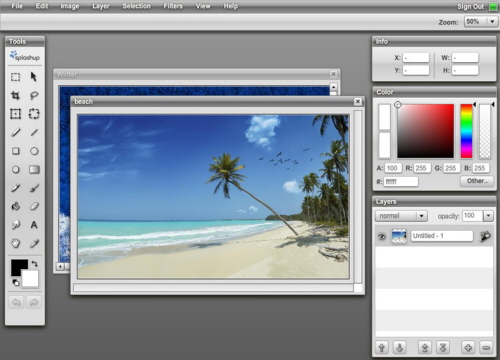
Еще одно веб-приложение имеет мощный набор инструментов (включая слои) и напоминает чем-то Photoshop. Splashup легко интегрируется с фотохостингами и также, как Picnik, кроссплатформенный.
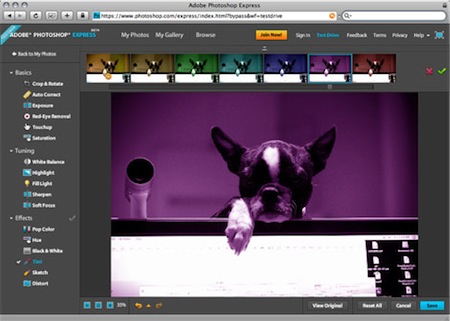
У Adobe в действительности есть бесплатный web-based фоторедактор. Он обладает базовым функционалом, который от него ждали, а также рядом дополнительных инструментов (но нет слоев). Интегрирован с фотохостингами. И, снова, полностью кроссплатформенный.

Что лучше: Linux или Windows?


 Спор между тем, что лучше: Linux или Windows, не утихает уже ни один десяток лет. И действительно, эти операционные системы очень хорошие, каждая из которых имеет свои как недостатки, так и достоинства. Определить, какая из них лучшая, можете только Вы сами, так как это в любом случае будет субъективное мнение. Мы же в свою очередь, можем лишь рассказать об их положительных и отрицательных сторонах, чем и собственно займемся ниже.

Прочитав наши отзывы, Вы сможете сделать вывод: выбирать Вам Linux или оставаться на Windows.

Windows vs Linux


Достоинства Linux


Начнём с достоинств той системы, которая не является привычной для большинства пользователей компьютера, а также к ней всегда больше всегда вопросов возникает после установки. Речь естественно пойдёт о дистрибутивах Linux.

  • Бесплатные дистрибутивы. Одной из главных особенностей данной операционной системы является наличие бесплатных дистрибутивов, таких как Ubuntu, Mandriva, Fedora и т.п. Все они внешне достаточно похожи и имеют одну «философию». Данный факт очень полезен для людей, которые стремятся иметь на своих компьютерах исключительно легальные операционные системы. В первую очередь, это частные предприниматели и компании, так как к ним могут всегда прийти с проверкой на легальность используемой ОС, а в их арсенале достаточно много способов проверить подлинность Windows. Покупать на все компьютеры лицензию достаточно дорогое удовольствие, куда проще воспользоваться бесплатным аналогом, той же Ubuntu.

  • Бесплатные программы. Достоинство, которое пересекается с предыдущим. Однако если операционная система нужна только одна на один компьютер, тогда как программ может потребоваться десятки (текстовый редактор, антивирус, графический редактор, архиватор, 1С и т.д.). К примеру, программные продукты от компании Adobe могут стоить в несколько раз дороже той же системы. Бесплатные программы, также хороши обычным пользователям, которые не хотят иметь постоянных проблем с лицензией, заниматься поиском ключей, а также чувствовать себя вором.

  • Гибкость системы. Дистрибутивы Linux, прежде всего, интересны программистам, так как при помощи них, практически из любого компьютера можно сделать полноценный сервер. Специалисты по программированию также получают полный доступ к коду любых программ и системы в целом, что развязывает руки, позволяя «ваять» из Linux самые разные продукты для любых задач. Вы получаете возможность запускать лишь те процессы, которые необходимы именно Вам, а не те, которые по умолчанию установлены системой. Пользуясь Linux, можете почувствовать себя программистом (даже при условии, что Вы таковым не являетесь), так как очень много задач придется выполнять через консоль (устанавливать, обновлять или удалять программы).

  • Windows 8.1

  • Современный дизайн и «фишки». Благодаря открытому сообществу разработчиков, в дистрибутивах Linux можно встретить массу современных веяний в сфере операционных систем: те же оформления окон, оригинальное использование панели задач, боковых панелей и прочего. Дизайн того же Ubuntu всегда был на шаг впереди Windows, конечно, сейчас (с выпуском Windows 8) уже и компания Microsoft вышла на более новый уровень оформления. Хотя до этого момента первенство всегда было за Ubuntu, чего только стоит такая утилита, как «Compiz», позволяющая даже на слабых машинах почувствовать себя современным человеком за компьютером.

  • Стабильно и быстро работает даже на слабых «машинах». Данный пункт в последние два или три года, стал бурно обсуждаться, так как один из самых распространённых дистрибутива Linux – Ubuntu, стал заметно ухудшаться в быстроте работы. Поэтому мы сразу предупреждаем, если Вы выберите именно этот дистрибутив, то кардинальной разницы можете и не заметите. Если для Вас важна скорость и это явное достоинство, то попробуйте Elementary OS, которую многие хвалят за её быстроту и стабильность работы. Ещё не плохой вариант Mint. Вообще не бойтесь экспериментировать в дистрибутивах Linux, так как Вы обязательно найдете ту систему, которая станет для Вас идеальной.

  • Возможность выделиться. Ещё одно достоинство Linux в сравнении с Windows в том, что им можно выделиться из серой массы. Ведь большинство ваших друзей, коллег или знакомых будут пользоваться либо Windows OS, либо Mac OS. К Вам естественно будет больше внимания и вопросов по поводу системы. Для некоторых можете даже стать настоящим учителем или проводником в мир UNIX-систем, что также очень приятно. Linux для тех, кто не хочет быть «одним из».

  • Windows

  • Новый опыт. Это достоинство, которого уж точно не отнять и с которым сложно поспорить. Если Вы до этого пользовались исключительно Windows-системами, то с Linux Вы можете расширить свой кругозор, так как функции и особенности операционной системы Windows, что были заложены в неё - это лишь желание разработчиков из компании Microsoft, тогда как операционная система может вести себя совсем иначе, чем задумывалось. В Linux будут новые функции, новые сочетания клавиш, новая логика в действиях и т.д. Новизна во всём позволит более ясно понимать и другие системы, к примеру, тот же Mac OS, который вообще не сравниться с Windows. Новый опыт может пригодиться и в учебе (так или иначе Вы будете касаться иных систем), и в работе (ведь никто не знает, а вдруг завтра Вы смените место работы и Вас посадят за компьютер, имеющий одну из операционных систем Linux).

Windows 8

"Релігійні" війни між Microsoft і вільним програмним забезпеченням


Компанія «Майкрософт Україна», український партнер корпорації Microsoft, проводила «роз’яснювальну роботу» з регіональними елітами. Владислав Радиш, директор по роботі з державними органами «Майкрософт Україна», заявив на прес-конференції, що в Україні понад 70% програмного забезпечення Microsoft використовують без відповідних ліцензій, тобто нелегально.
Як наслідок, наша країна сьогодні займає одне з перших місць у світі щодо піратства у державній сфері. Microsoft «активно працює над вирішенням проблеми», однак, скаржився директор, від нашої влади навіть обіцянки викорінити піратство компанія так і не дочекалася.

За матеріалами звідси
Мій план навчального проекту.
План